Личный кабинет Metacommerce — это универсальная платформа для большинства компаний, которые занимаются мониторингом цен. Интерфейс представляет собой преимущественно табличный вид, содержит систему фильтров и колонок.
Для клиентов, которые хотят специальные кастомные отчеты, настраиваем интерфейс дополнительно. Можем отобразить любую по содержанию и сложности форму информации.
Чтобы пользоваться платформой, необходимо зарегистрироваться. Можно начать с бесплатного демо-доступа.
После регистрации в личном кабинете доступно пять разделов:
- Аналитика
- Ассортимент
- Рынок
- Сбор
- Качество
В зависимости от уровня доступа и роли, которая была присвоена, количество пунктов меню может меняться.
Если у вас нет какого-либо раздела, то это обусловлено типом контракта. Уровень доступа можно изменить, для этого необходимо обратиться в поддержку по почте: support@metacommerce.io.
Рассмотрим каждый из пунктов подробнее.
Ассортимент
Все работы с ассортиментом проходят именно в этом модуле. Если вы заказываете сопоставление товаров, то необходимо передать таблицу с ассортиментом в такой структуре:
- Наименование товара;
- Артикул;
- Бренд;
- Категория.
Так ассортимент добавляется в систему автоматически. Для большого ассортимента из нескольких тысяч товаров мы используем именно импорт данных. Можно добавлять ассортимент и вручную попозиционно. А можно создать новую карточку товара и ввести наименование — он также появится в ассортименте.
Ещё один способ подгружать товары — с помощью API. Когда мы интегрируемся с клиентом или, другими словами, договариваемся о регулярном обновлении данных. Так товары попадают через протокол взаимодействия, то есть интеграцию внутри системы.
Клиенту не обязательно знать такие технические нюансы и достаточно обратиться с простой формулировкой, например «Соберите первые три категории товаров для мониторинга». И мы сделаем это.
После загрузки товары отобразятся в табличном виде с базовыми полями: артикул, наименование товара, бренд и категория.
По результатам загрузки вы увидите:
- Сколько SKU загружено;
- Сколько мониторится: то есть сколько товаров подтверждено нашими специалистами после автоматического сопоставления;
- Сколько не мониторится: товары, которые заблокированы по разным причинам. Например, не указан параметр цвет или такой товар уже есть: если загружено два одинаковых товара, но с разными артикулами, то мы распознаем его как дубль и будем учитывать как один товар.
- Лимит ротации: сколько SKU можно добавить, чтобы они сопоставлялись за последующие 24 часа;
- По каким товарам есть пересечения: сопоставленные.
- По каким нет пересечений: нет сопоставления.
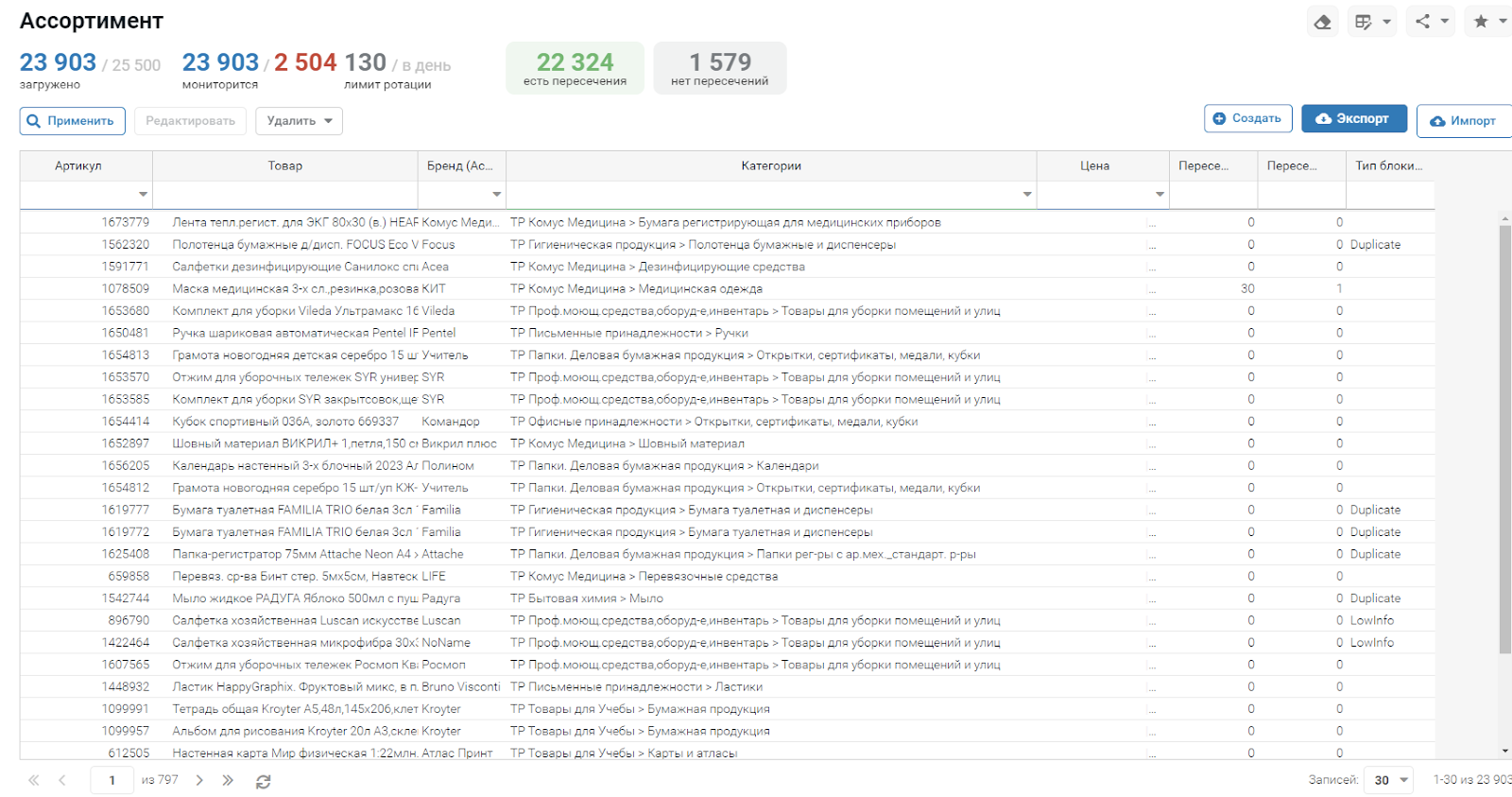
Вкладка «Ассортимент» в личном кабинете
Сбор
В модуле «Сбор» мы работаем с онлайн и офлайн способами собирать данные о товарах.
Онлайн-сбор
Парсер Metacommerce анализирует структуру веб-страниц и извлекает нужные данные, такие как текст, изображения, ссылки и другие сведения. Программа работает с различными форматами: HTML, XML и JSON. Парсить информацию можно как с сайтов, так и с маркетплейсов и мобильных приложений.
Какую информацию мы можем собирать с сайтов, маркетплейсов, прайс-листов и приложений:
- Наименование товара
- Наличие / отсутствие
- Цены
- Акции и скидки
- Остатки
- Параметры доставки
- Наличие в магазинах
- Рейтинги
- Отзывы
- Выдача в поиске
Подробнее читайте в статье «Система мониторинга: как собирать информацию о товарах конкурентов».
Офлайн-мониторинг данных в рознице
Офлайн-мониторинг — это сбор данных о ценах конкурентов в розничных магазинах, когда вам нужно собрать актуальную информацию с ценников в торговом зале и перенести её в электронный вид для дальнейшего использования.
Аудиторы через мобильное приложение фотографируют товарные стеллажи, а технология компьютерного зрения распознаёт на них ценники: на каждом считывается информация, необходимая для идентификации SKU.
Подробнее читайте в статье «Как происходит офлайн-мониторинг»
Во вкладке «Офлайн» можно поставить задачу для аудиторов. Что необходимо указать:
- Время проведения аудита;
- Адрес магазина для мониторинга;
- Список товаров или категорий для мониторинга;
- Периодичность проведения мониторинга.
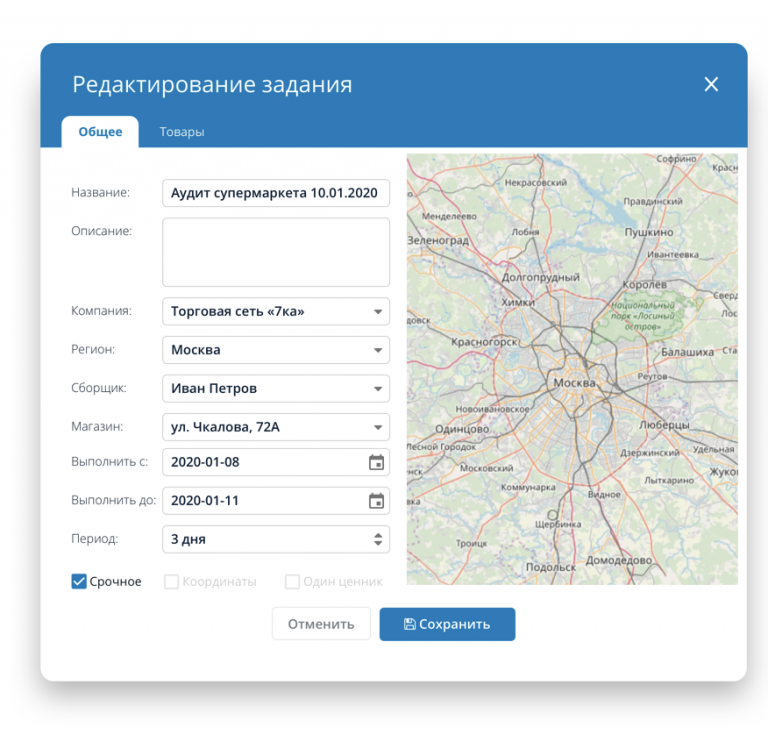
Создание задания для аудитора в личном кабинете
Аудиторы собирают данные с помощью мобильного приложения. Там они получают задание, идут в нужный магазин и фотографируют ценник товара из задания. Прозрачно контролировать работу аудиторов можно в режиме реального времени с помощью данных геолокации на мобильных телефонах — это позволяет отслеживать правильность выполнения заданий.
Распознавание фотографий ценников проходит через нейросеть. Это обеспечивает сокращение ошибок из-за человеческого фактора. На первом этапе определяем все ценники на фотографии.
После этого с помощью нейронной сети распознаем весь текст на ценнике. Так с максимальной точностью определяем товар, его бренд, категорию, актуальную цену и все дополнительные цены, акции и уценки.
Результат работ попадает в модуль «Рынок» — в подмодули «Фотографии» и «Ценники». Там можно посмотреть список товаров, каждую фотографию ценника и сам распознанный ценник соответственно.
Рынок
После того, как данные собраны автоматическими парсерами и/или офлайн, все данные попадают в модуль «Рынок».
В подмодуле «Товары» данные с сайтов-конкурентов сопоставляются с данными, которые до этого были загружены в «Ассортимент».
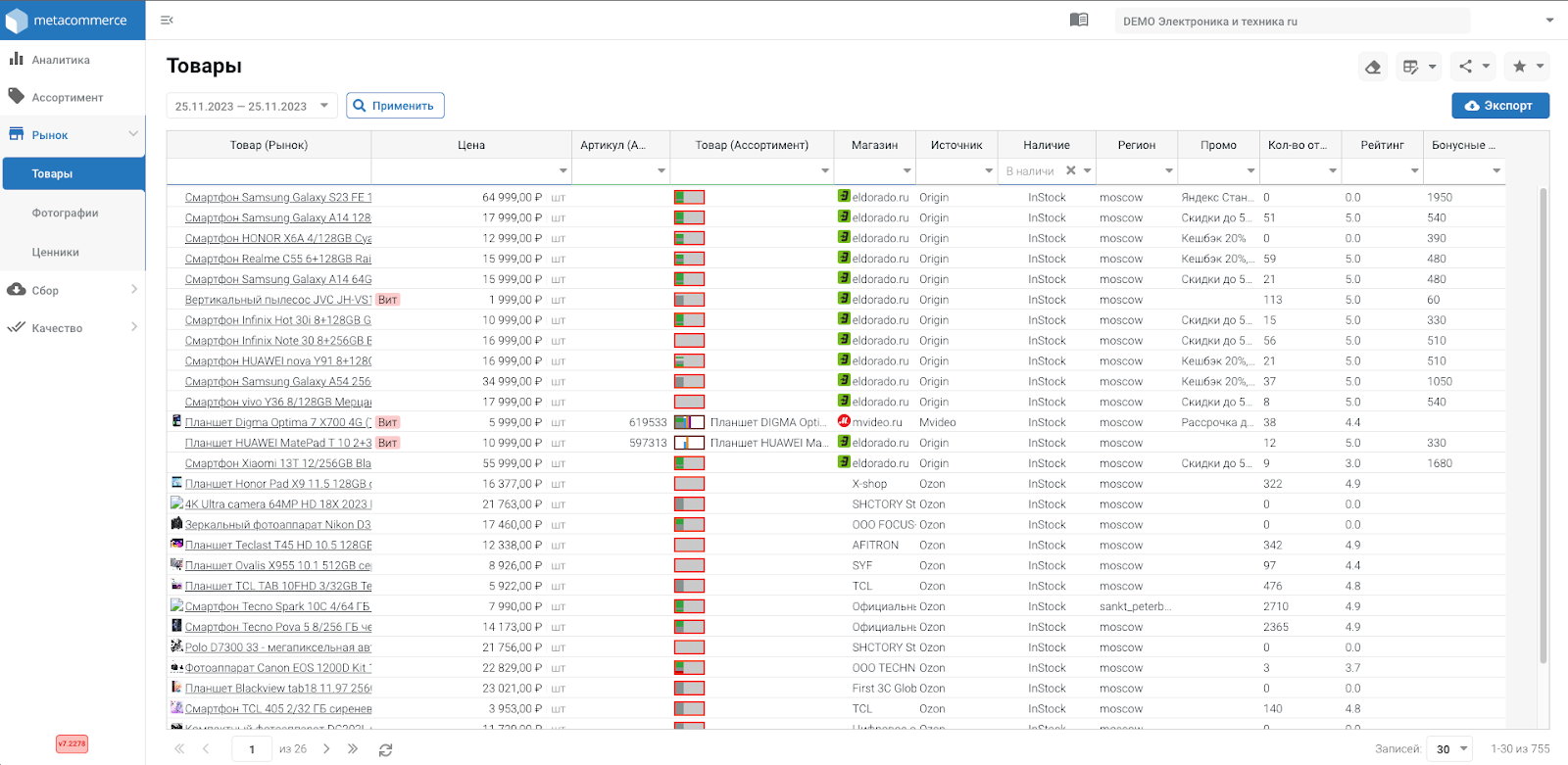
Подмодуль «Товары» в личном кабинете
Практически каждый столбец можно отфильтровать: в выпадающем списке можно выбрать нужные значения или искать товары по словам или фразам. Например, по слову «смартфон»: отфильтруются все товары, которые были собраны из разных магазинов и источников.
Модуль позволяет выбирать в том числе исторические данные. В календаре можно выбрать информацию не только за один день, но и за период. Для этого необходимо задать его начало и конец. Например, в понедельник вы хотите посмотреть данные за субботу и воскресенье.
Чтобы каждый раз не выставлять ряд фильтров, можно сохранить шаблон фильтра.
Представим, что категорийный менеджер ежедневно создаёт три-четыре отчета. Для них он, к примеру, сначала выбирает «М.Видео» по Москве и выгружает данные, потом выбирает DNS по Архангельску и также выгружает, а затем ещё какой-то город. Эти регулярные однотипные отчеты можно шаблонизировать. То есть сохранить цепочку фильтров и в следующий раз вместо повторения действий выбрать шаблон и быстро получить свежие данные на актуальную дату.
В табличку вшиты гиперссылки на реальные страницы с товарами. Дополнительно мы храним версии, которые собраны на момент работы парсера с конкретной датой и временем вплоть до секунды. В случае необходимости можно достать скрины старых цен. Это полезно, например, когда какой-то партнёр недобросовестно демпингует цены на ваш товар на короткий промежуток времени — и этот факт тяжёло поймать с поличным. Сохранённый скрин с датой позволяет продемонстрировать партнёру доказательства и применить санкции при необходимости.
Набор функций «Рынка» позволяет быстро модифицировать, сохранять или структурировать товары, исходя из пожеланий. А отфильтрованные данные — экспортировать в таблицу Excel для дальнейшей работы.
Качество
В модуле «Качество» можно посмотреть жалобы — список некорректно сопоставленных товаров. Он нужен, чтобы контролировать прогресс работ по вашим жалобам.
Если товар был собран, но неправильно сопоставлен с вашим ассортиментом, то вы можете кликнуть правой кнопкой мыши на него и выбрать «Пожаловаться на сопоставление». Либо передавать в команду поддержки письмом на адрес support@metacommerce.io.
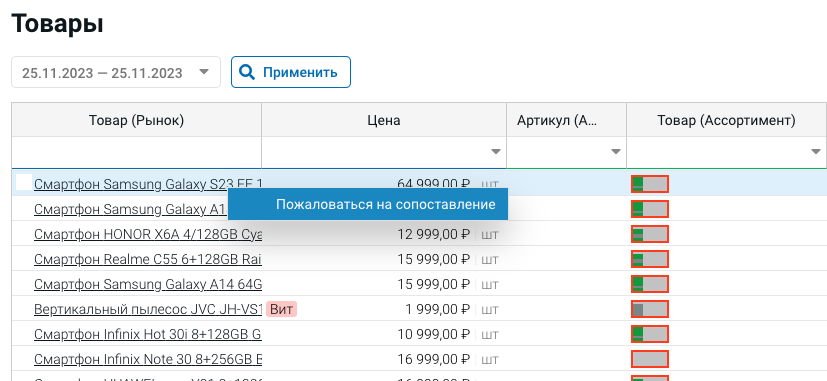
Чтобы пожаловаться, нажмите правой кнопкой мыши на неправильно сопоставленный товар
Аналитика
Модуль «Аналитика» — основной экран работы для мониторинга цен. Это результат наложения товаров из модуля «Рынок» на товары в «Ассортименте». Структура аналитики выглядит так: с левой стороны находится конструктор отчетов, с правой стороны — итоговая сводная таблица.
Как и в других разделах встроена гибкая фильтрация: по городам, наименованию, артикулу, наличию. Можно выбрать исторические данные за месяц назад в конкретный день. Тенденцию по ценам можно посмотреть в графике изменения цены. Увидеть, насколько стабильно или динамично ведут себя конкуренты в ценообразовании. График можно скачать и добавить, например, в презентацию.
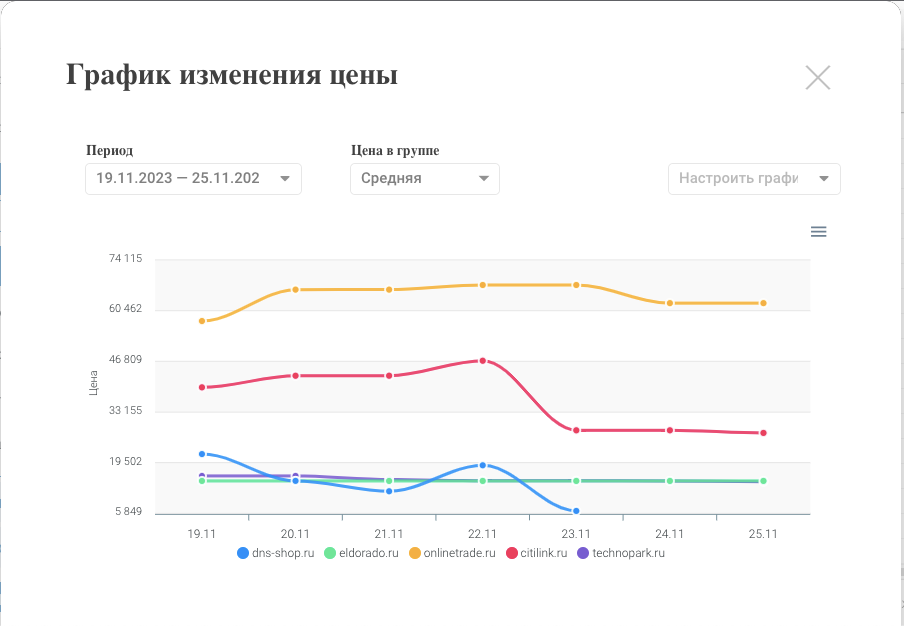
График изменения цены наглядно показывает, когда цены у конкурентов повышались или падали
По умолчанию в системе выведены сопоставления, которые на сайте находятся в статусе наличия. Если требуется отфильтровать по товарам конкурентов «по запросу» или «под заказ», то фильтр «по наличию» необходимо убрать. В ситуации, когда в онлайн-магазине нельзя положить товар в корзину здесь и сейчас, обычно указывается, что товар появится через N дней. Это и есть товар по запросу.
Фильтрация по критерию уценки. Мало кто хочет поставить свой новый товар под уцененный товар конкурента с точки зрения ценообразования. Это можно легко учесть в аналитике.
Фильтрация по ассортименту. Часто ассортимент делится на категории и за каждую категорию отвечает категорийный менеджер. К примеру, категорийному менеджеру по бытовой технике нужно мониторить только бытовую технику и ничего больше. Такая фильтрация доступна в личном кабинете.
Фильтрация по конкурентам. Можно отфильтровать те магазины конкурентов, которые интересны для мониторинга.
Дополнительные критерии фильтрации, чтобы добавить нужные колонки. Например, если необходимо вывести ещё и бренд, то появится четвертый столбец, в котором будет значение по бренду.
Фильтрация по цене. Можно вывести минимальную цену, максимальную и среднюю. Выяснить, насколько цена вашего товара больше, либо меньше цены конкурента — разница доступна как в абсолютных числах, так и в процентах.
Можно наблюдать за маркетинговыми акциями конкурентов, какие они предлагают скидки. На основании анализа проследить закономерность по их ценообразованию. Помимо цены выводится и ссылка на карточку товара конкурента. При экспорте в Excel она будет у вас под рукой.
Раздел «Аналитика» — ваш друг, который поможет понять, по какой логике выставляют цены конкуренты и как действовать самому. Гибкая настройка отчетов по полям, конкурентам, категориям товаров или вплоть до конкретного артикула.
Попробуйте сами — воспользуйтесь демодоступом. Сможете покрутить фильтры, добавлять колонки и поработать с графиками.



.svg.png&w=3840&q=75)